

Un dashboard es un panel que reúne en una sola pantalla los indicadores clave de un negocio o de un área, en forma de gráficos y cifras que se actualizan solos a partir de los datos de origen. En castellano se le llama panel de control o cuadro de mando, y su función es que cualquiera vea de un vistazo cómo van las cosas sin abrir diez hojas de cálculo.

Montamos paneles para empresas de servicios, comercios y equipos comerciales, y lo que más se repite es lo mismo: el problema no suele ser la herramienta, sino decidir qué medir y para quién.
- Qué es un dashboard y para qué sirve en una empresa
- Partes de un panel de control
- Diferencia entre un dashboard y un informe
- Tipos de cuadro de mando
- Cómo hacer un dashboard paso a paso
- Ejemplo de un dashboard para una empresa de servicios técnicos
- Dashboard en Excel: cuándo es suficiente
- Herramientas para crear un dashboard
- Qué aporta la IA a un cuadro de mando
- Errores al montar un panel de control
- Lo que más nos preguntan sobre dashboards y cuadros de mando
Qué es un dashboard y para qué sirve en una empresa
Un dashboard es una representación visual de datos pensada para seguir unos pocos indicadores clave, los famosos KPI. Se consulta a diario o cada semana y muestra el estado actual: cuánto se ha vendido este mes, cuántas incidencias hay abiertas, cuánto tarda el equipo en responder. Su valor no está en los gráficos, sino en que obliga a ponerse de acuerdo sobre qué cifras importan.
En una pyme el uso más habitual es sustituir el informe que alguien prepara a mano cada lunes copiando datos del CRM, del programa de facturación y de una hoja de Excel. Ese trabajo se hace una vez, al construir el panel, y a partir de ahí los datos llegan solos. Lo que antes se veía con una semana de retraso pasa a verse el mismo día.
Los beneficios que más notan los equipos con los que trabajamos son tres: menos tiempo perdido preparando informes, decisiones basadas en la misma cifra para todos (se acaban las discusiones sobre qué Excel es el bueno) y detección temprana de problemas, porque una desviación se ve cuando empieza y no a final de trimestre.
Partes de un panel de control
Da igual que esté hecho en Excel o en una herramienta profesional: todo cuadro de mando que funciona tiene las mismas piezas. Si falla una, el panel pierde utilidad aunque se vea muy bien.
- Fuentes de datos: el CRM, el ERP, la facturación, Google Analytics, una hoja de cálculo o una base de datos. De ahí salen las cifras.
- Indicadores (KPI): las pocas métricas que responden a la pregunta del negocio. Cada una con su fórmula y su objetivo.
- Visualizaciones: tarjetas con una cifra, gráficos de líneas, barras, tablas o mapas, elegidos según lo que haya que comparar.
- Filtros: por fecha, comercial, tienda o servicio, para pasar de la vista general al detalle sin salir del panel.
- Actualización: la frecuencia con la que se refrescan los datos, desde tiempo real hasta una vez al día.
- Alertas: avisos cuando un indicador cruza un umbral, para no depender de que alguien mire.
De todas, la que más se descuida es la fuente. Si los datos de origen están mal introducidos, el panel solo mostrará los errores más rápido y más bonitos.
Diferencia entre un dashboard y un informe
Se confunden a menudo porque los dos usan datos y gráficos, pero responden a necesidades distintas. Un informe se lee de principio a fin y explica lo que pasó en un periodo cerrado; un dashboard se consulta en unos segundos para saber cómo van las cosas ahora.
| Aspecto | Dashboard | Informe |
|---|---|---|
| Objetivo | Seguir el estado actual y detectar desviaciones | Explicar qué pasó y por qué |
| Frecuencia de uso | Diaria o semanal | Mensual, trimestral o puntual |
| Datos | Se actualizan solos | Foto fija de un periodo |
| Extensión | Una pantalla | Varias páginas con análisis y conclusiones |
| Quién lo usa | Quien tiene que actuar en el día a día | Dirección, socios, clientes o auditoría |
No se sustituyen. Lo que vemos funcionar es usar el panel para el seguimiento continuo y generar el informe mensual a partir de los mismos datos, de forma automática. Es el enfoque de los informes automáticos que montamos: el informe sale de los mismos datos que el panel, sin que nadie lo prepare a mano.
Tipos de cuadro de mando
La clasificación más útil es por nivel de decisión, porque cambia quién lo mira, cada cuánto y con qué detalle. Después, cada área de la empresa tendrá su propio panel con sus indicadores.
Dashboard estratégico
Pensado para dirección. Muestra pocos indicadores de alto nivel (facturación, margen, crecimiento, cartera de clientes) comparados con los objetivos del año. Se revisa una vez por semana o al mes y no necesita tiempo real: necesita tendencia y comparación con el periodo anterior.
Dashboard táctico o analítico
Lo usan los responsables de área para entender por qué se mueven las cifras. Tiene más filtros y permite profundizar: ventas por comercial y producto, conversión por canal, rentabilidad por tipo de servicio. Es el que más se presta a explorar datos y el que más tiempo lleva diseñar bien.
Dashboard operativo
Sirve para el día a día de un equipo: órdenes de trabajo abiertas, llamadas en espera, pedidos pendientes de envío, citas de hoy. Se actualiza con mucha frecuencia y lleva alertas, porque su objetivo es que alguien actúe en el momento.
Por área, estos son los paneles que más se piden y los indicadores que suelen incluir:
| Área | Indicadores habituales | Quién lo consulta |
|---|---|---|
| Ventas | Facturación frente a objetivo, oportunidades abiertas, tasa de cierre, ticket medio | Dirección comercial y comerciales |
| Marketing | Visitas, leads por canal, coste por lead, conversión a cliente | Responsable de marketing |
| Finanzas | Ingresos, gastos, margen, tesorería, cobros pendientes | Gerencia y administración |
| Operaciones y servicio técnico | Órdenes abiertas y cerradas, tiempo de resolución, primeras visitas resueltas | Jefes de equipo y planificación |
| Atención al cliente | Tiempo de primera respuesta, tickets resueltos, valoración del cliente | Responsable de soporte |
Cómo hacer un dashboard paso a paso
Este es el orden que seguimos en los proyectos. Los dos primeros pasos no tienen nada de técnico y son los que más se saltan; cuando se hacen bien, el resto va mucho más rápido.
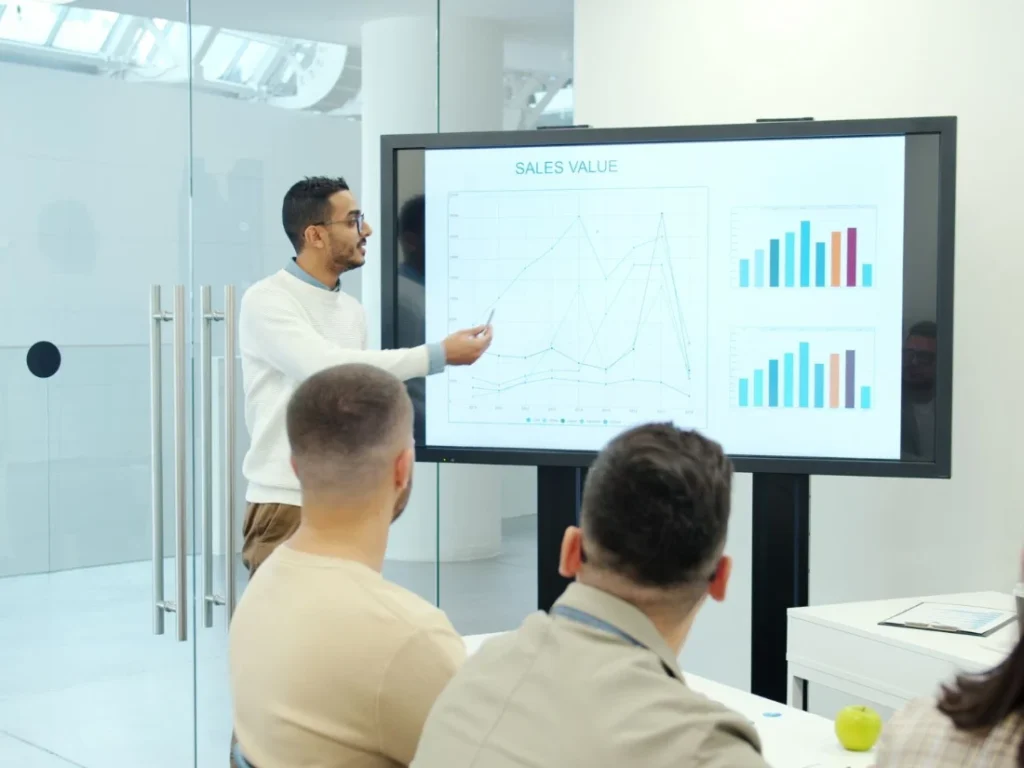
1. Define la pregunta y quién la va a responder
Antes de abrir ninguna herramienta, escribimos en una frase qué decisión debe ayudar a tomar el panel y quién lo va a usar. «Saber si llegamos al objetivo de ventas del trimestre y qué comercial necesita ayuda» es una pregunta útil. «Ver los datos de ventas» no lo es, y acaba en un panel con treinta gráficos.
2. Elige entre cinco y ocho indicadores
Cada indicador tiene que tener una fórmula clara, un objetivo y un responsable. Si nadie sabría qué hacer al ver que una cifra baja, sobra. Más indicadores no dan más control, dan más ruido; el resto puede ir en una segunda página o en el informe mensual.
3. Localiza y ordena las fuentes de datos
Para cada indicador apuntamos de dónde sale el dato, quién lo introduce y con qué frecuencia. Es el paso en el que aparecen los problemas reales: el mismo cliente escrito de tres formas, ventas que se registran a mano días después o un CRM que solo usa la mitad del equipo. Si no hay un CRM bien llevado, conviene empezar por ahí; lo explicamos en los beneficios del CRM.
4. Conecta los datos y automatiza la actualización
Lo ideal es que el panel lea directamente de las fuentes mediante conectores o una base de datos intermedia, sin copiar y pegar. Si un dato depende de que alguien lo exporte cada semana, tarde o temprano el panel se queda desactualizado y deja de usarse.
5. Diseña la pantalla por orden de importancia
Leemos de arriba abajo y de izquierda a derecha, así que arriba van las tarjetas con las cifras principales y su comparación con el objetivo, en el centro las tendencias y abajo el detalle. Pocos colores, y el rojo reservado solo para lo que requiere atención.
6. Elige el gráfico según lo que quieras comparar
El error más común es elegir el gráfico porque queda bien. Cada tipo responde a una pregunta distinta:
| Qué quieres ver | Gráfico que usamos | Evitar |
|---|---|---|
| Una cifra frente a su objetivo | Tarjeta con número grande y variación | Velocímetros que ocupan mucho y dicen poco |
| Evolución en el tiempo | Líneas | Barras con demasiados periodos |
| Comparar categorías | Barras horizontales ordenadas | Tartas con más de cuatro porciones |
| Detalle para actuar | Tabla con formato condicional | Gráficos con etiquetas ilegibles |
| Datos por zona | Mapa | Mapas cuando solo hay dos o tres zonas |
7. Prueba con los usuarios y revisa al mes
Enseñamos el panel a quien lo va a usar y le pedimos que responda la pregunta del paso 1 sin ayuda. Si duda, algo sobra o falta. Pasado un mes revisamos qué indicadores se miran de verdad y cuáles se ignoran: un panel es un trabajo vivo, no un entregable que se cierra.
¿Quieres ver tus datos de ventas o de servicio en un solo panel?
Ejemplo de un dashboard para una empresa de servicios técnicos
Para aterrizarlo, este es el tipo de panel operativo que planteamos para una empresa de mantenimiento con técnicos en la calle. La pregunta que responde es si el equipo está cumpliendo los plazos con los clientes y dónde se están acumulando los retrasos.
| Indicador | Cómo se calcula | Para qué sirve |
|---|---|---|
| Órdenes abiertas | Órdenes sin cerrar a día de hoy, por técnico y zona | Ver la carga de trabajo y repartirla |
| Tiempo medio de resolución | Horas entre la apertura y el cierre de cada orden | Detectar retrasos por tipo de avería |
| Resolución en la primera visita | Órdenes cerradas sin segunda visita entre órdenes cerradas | Medir preparación y material en la furgoneta |
| Cumplimiento de plazos | Órdenes resueltas dentro del plazo pactado entre el total | Controlar los compromisos con clientes |
| Órdenes vencidas | Órdenes que han superado el plazo y siguen abiertas | Alerta diaria para planificación |
En la parte superior irían las cinco cifras con su variación respecto a la semana anterior, debajo la evolución de órdenes abiertas y cerradas y, al final, la tabla de órdenes vencidas con filtro por técnico. Si trabajas en este sector, tienes más indicadores explicados en la gestión de órdenes de trabajo y sus KPI.
Dashboard en Excel: cuándo es suficiente
Excel sigue siendo la puerta de entrada para muchas pymes, y para un primer panel con pocos datos vale perfectamente. El proceso básico es siempre el mismo:
- Convierte los datos en una tabla con formato (una fila por registro, una columna por campo).
- Crea tablas dinámicas con los cálculos de cada indicador.
- Añade gráficos dinámicos a partir de esas tablas.
- Inserta segmentaciones de datos y una escala de tiempo para filtrar.
- Reúne tarjetas y gráficos en una hoja limpia, sin celdas de cálculo a la vista.
Se queda corto cuando los datos vienen de varios programas, cuando hay que actualizarlos a mano cada semana o cuando varias personas tienen que consultarlo a la vez. En cuanto el panel depende de copiar y pegar, conviene pasar a una herramienta conectada. Google Sheets tiene las mismas limitaciones, aunque compartirlo es más sencillo.
Herramientas para crear un dashboard
No hay una herramienta mejor que otra en abstracto: depende de dónde estén tus datos, de cuántas personas lo vayan a usar y de si alguien del equipo lo va a mantener. Esta es la comparación que hacemos con los clientes:
| Herramienta | Encaja cuando | Coste |
|---|---|---|
| Excel o Google Sheets | Pocos datos, una fuente y un usuario principal | Incluido en las suites de ofimática |
| Looker Studio | Los datos están en Google Analytics, Ads, Search Console o Sheets | Gratuito para crear y ver informes; versión Pro de pago |
| Power BI | La empresa trabaja con Microsoft 365 y quiere modelos de datos más complejos | Desktop gratuito; Pro desde 12,10 € por usuario y mes sin IVA, pago anual |
| Tableau | Equipos de análisis que exploran grandes volúmenes de datos | De pago, por usuario |
| Paneles del CRM o ERP | Casi todos los datos viven en ese programa | Incluido en muchos planes |
| Dashboard a medida | Hay varias fuentes propias, procesos específicos o se quiere integrar en una aplicación | Proyecto de desarrollo |
Nuestro criterio es empezar por lo más sencillo que resuelva la pregunta. Si los datos están repartidos entre programas que no se hablan o el proceso es muy particular, es cuando tiene sentido un panel dentro de un software a medida.
Qué aporta la IA a un cuadro de mando
Los paneles clásicos enseñan cifras y esperan a que alguien las interprete. Con IA se añaden tres cosas: preguntar a los datos en lenguaje natural («¿qué técnico tiene más órdenes vencidas esta semana?»), resúmenes escritos de lo que ha cambiado y avisos cuando algo se sale de lo normal sin tener que fijar cada umbral a mano.
No sustituye al trabajo de base: si los indicadores están mal definidos o los datos son pobres, la IA responderá con la misma confusión. Lo desarrollamos con ejemplos en qué es un dashboard de IA y es el tipo de panel que montamos en nuestro servicio de dashboards con IA.
Errores al montar un panel de control
Hemos revisado bastantes paneles que nadie usaba, y los motivos se repiten. Casi ninguno es técnico:
- Meter todo lo que se puede medir. Treinta gráficos en una pantalla equivalen a ninguno.
- Cifras sin contexto. Un número sin objetivo ni comparación con el periodo anterior no dice si algo va bien o mal.
- Actualización manual. Si depende de que alguien exporte datos, acabará desactualizado.
- Métricas de vanidad. Seguidores o visitas que suben y no explican ventas ni clientes.
- Un panel para todos. Dirección y un jefe de equipo no necesitan ver lo mismo ni con el mismo detalle.
- No revisarlo nunca. El negocio cambia y los indicadores también deben hacerlo.
Si un panel lleva semanas sin abrirse, lo primero que revisamos no es la herramienta, sino si responde a una pregunta que alguien se haga de verdad.
¿Te montamos un panel con los datos de tu negocio?
Conectamos tu CRM, tu facturación y tus herramientas en un dashboard que se actualiza solo y responde a lo que necesitas decidir.
Ver servicio de dashboardsLo que más nos preguntan sobre dashboards y cuadros de mando
¿Qué diferencia hay entre un dashboard y un KPI?
Un KPI es un indicador concreto, por ejemplo la tasa de cierre de ventas o el tiempo medio de respuesta. El dashboard es el panel donde se muestran varios KPI juntos, con sus gráficos, filtros y comparaciones. Los KPI son el contenido y el dashboard, el soporte.
¿Cuál es la mejor herramienta gratuita para hacer un dashboard?
Depende de dónde estén tus datos. Si trabajas con Google Analytics, Search Console o Google Sheets, Looker Studio es gratuito y se conecta sin esfuerzo. Si tu empresa usa Microsoft, Power BI Desktop también es gratuito, aunque para compartir los informes con otras personas hace falta una licencia de pago.
¿Un dashboard se actualiza en tiempo real?
Puede hacerlo, pero no siempre hace falta. Un panel operativo, como el de pedidos pendientes o llamadas en espera, gana mucho con datos al minuto. Uno estratégico para dirección funciona igual de bien con una actualización diaria. Lo importante es que la actualización sea automática y que la frecuencia esté pensada para la decisión que se toma con esos datos.
¿Se puede hacer un dashboard sin saber programar?
Sí. Excel, Google Sheets, Looker Studio y Power BI permiten crear paneles arrastrando campos y gráficos, sin escribir código. La parte técnica aparece al conectar varias fuentes, limpiar datos que vienen desordenados o automatizar la actualización desde programas que no tienen conector directo.
Fuentes consultadas





 WhatsApp